webui.for.singbox
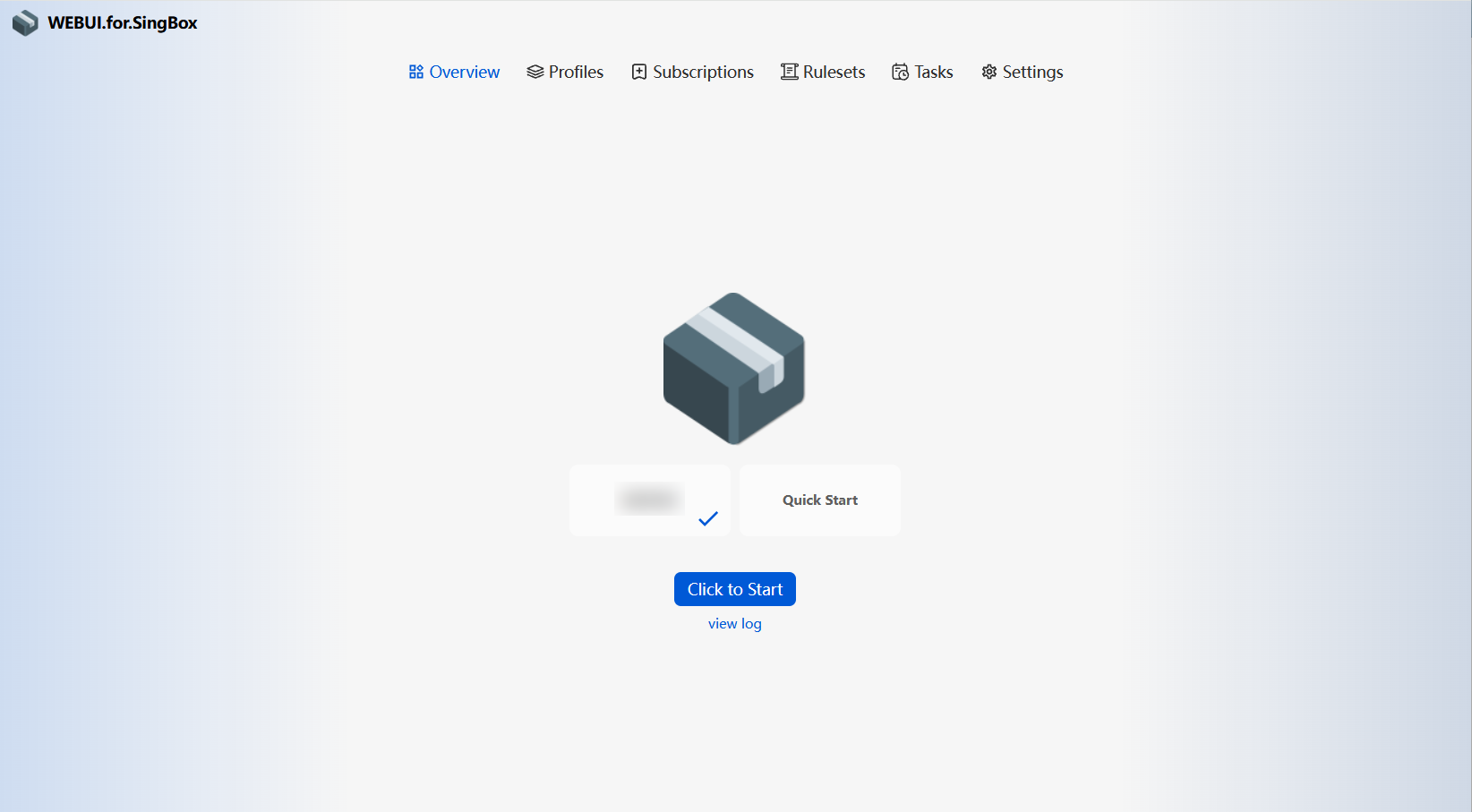
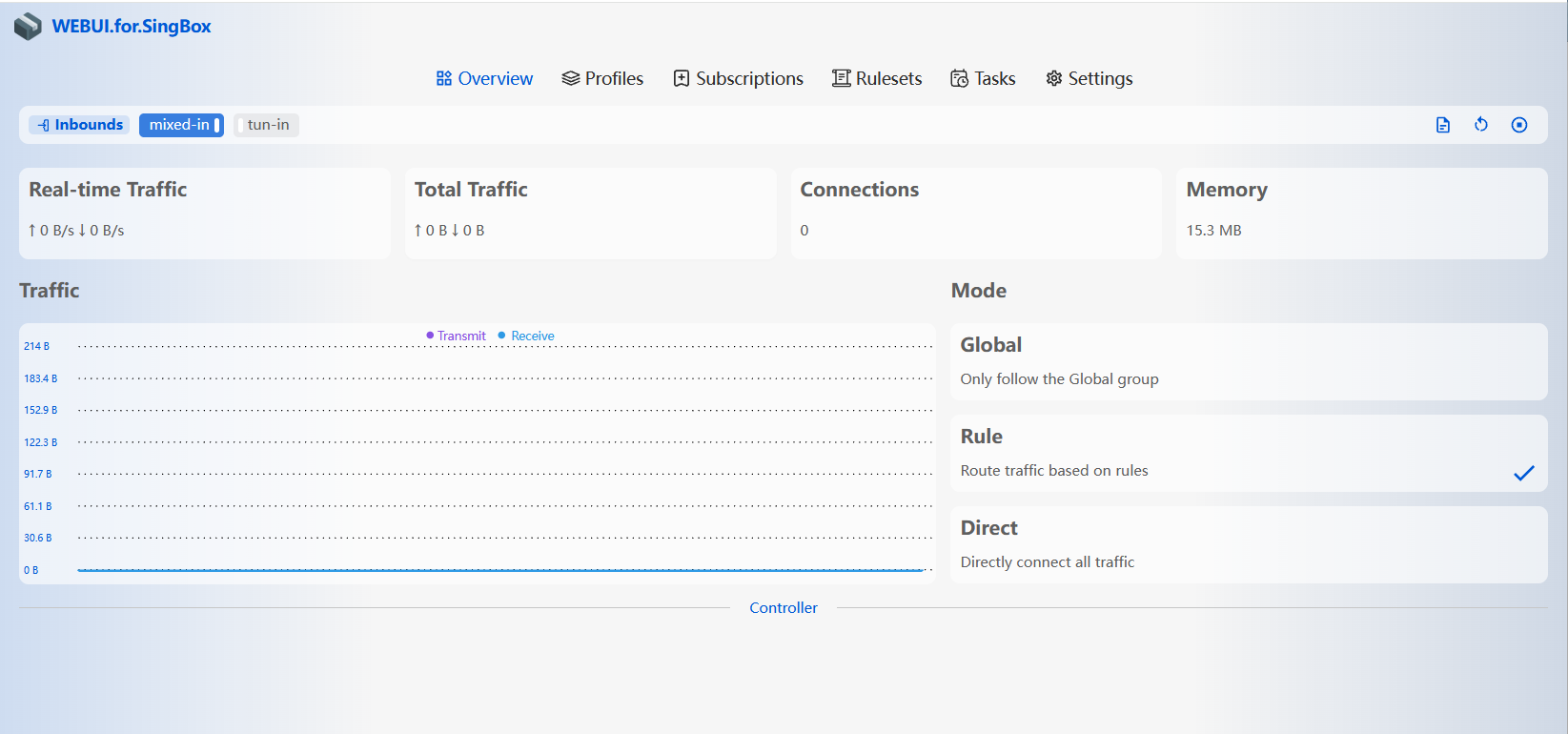
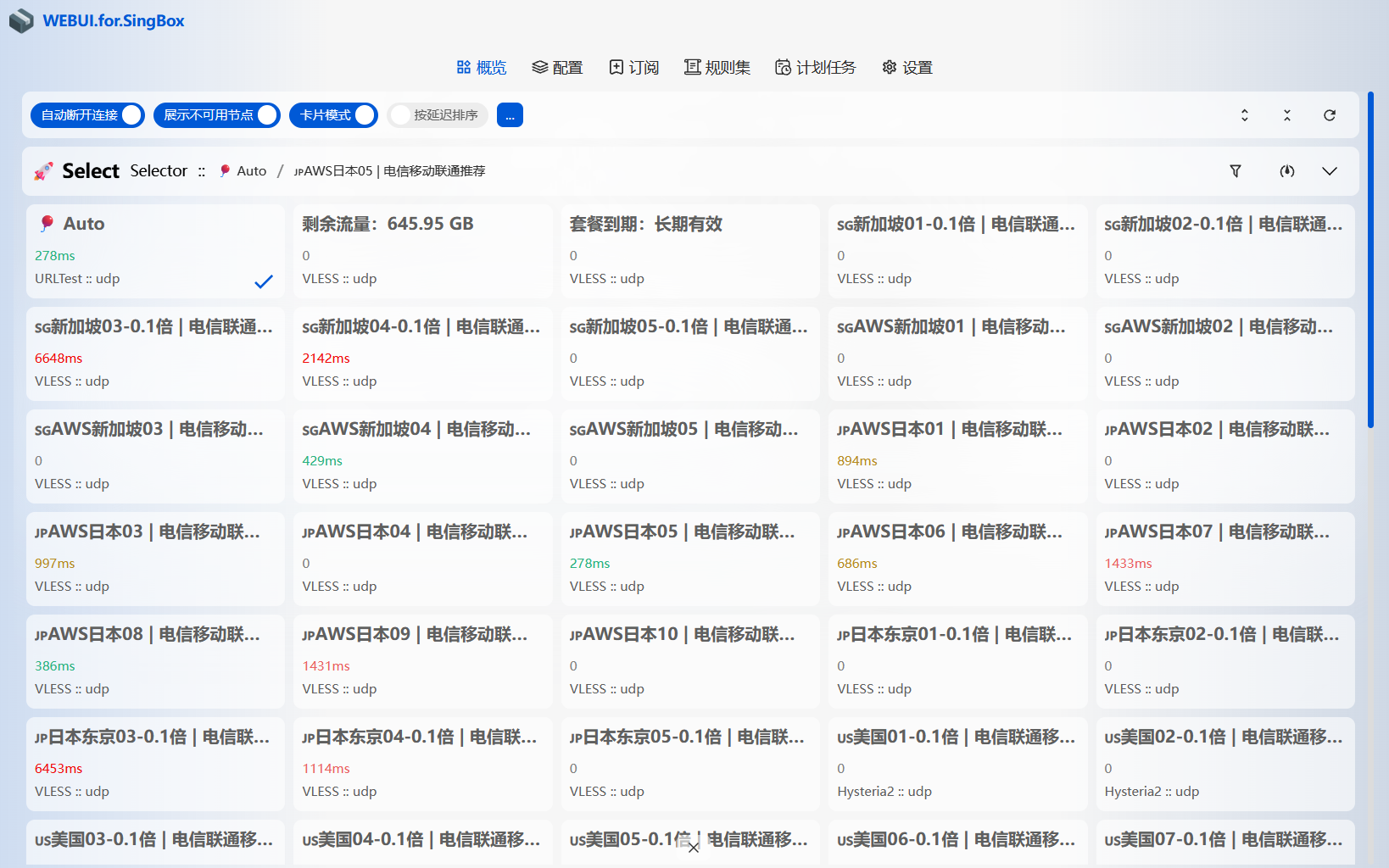
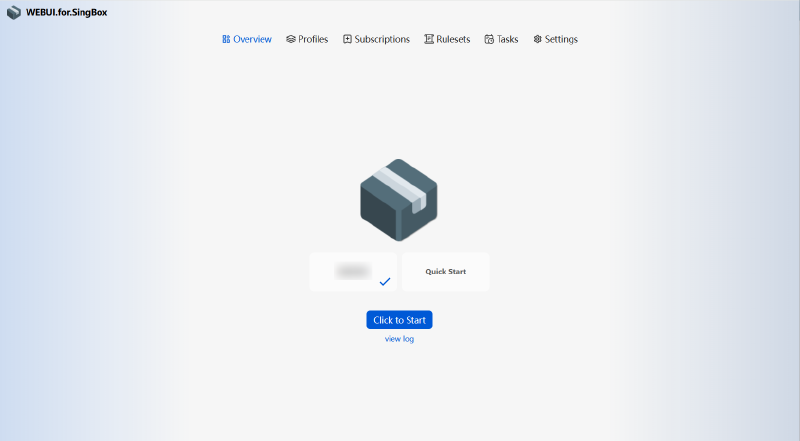
webui.for.singbox 是一个用于管理 sing-box 的浏览器 Web UI。它可以用于管理配置文件、订阅、规则集、定时任务,以及查看和控制运行状态。
这个分支主要面向透明代理场景:将管理界面从桌面应用形态调整为可通过浏览器访问的 Web 服务,方便部署在网关、旁路由、软路由、服务器或容器环境中,用于远程维护 sing-box 的配置和运行状态。
本项目基于 GUI-for-Cores/GUI.for.SingBox 修改而来。感谢上游项目提供的原始界面、配置模型和规则集仓库等。
相比上游的主要改动
- 将应用调整为由 Go HTTP 后端提供服务的 Web UI。
- 移除了 Wails 桌面端、托盘和插件相关代码。
- 更新了项目名称、发布信息和检查更新地址,使其指向当前仓库。
- 更适合透明代理部署场景,可作为远程管理界面运行在网关、旁路由或服务器上。
构建
需要准备:
- Node.js
- pnpm
- Go
- Buf,仅在重新生成 protobuf 代码时需要
- make。Linux/macOS 可使用系统包管理器安装;Windows 需要安装可用的 make,并确保 PowerShell 可用
构建二进制执行文件:
|
|
运行:
|
|
手动安装 sing-box core
如果运行环境无法访问 GitHub,因而不能在 Web UI 中在线下载 core,可以先通过其他可用网络获取与运行平台、CPU 架构相匹配的 sing-box 发布包,解压后将其中的 core 可执行文件手动放到 WebUI 可执行文件所在目录下的 data/sing-box 目录中(目录不存在时请自行创建)。
文件名必须符合以下约定:
- 稳定版:
data/sing-box/sing-box,Windows 下为data/sing-box/sing-box.exe - 测试版(Alpha):
data/sing-box/sing-box-latest,Windows 下为data/sing-box/sing-box-latest.exe
Linux 和 macOS 用户还需为文件添加执行权限:
|
|
如果使用下方的容器部署方式,宿主机目录为 /opt/webui-for-singbox/data/sing-box,对应容器内的 /app/data/sing-box。替换已有 core 前请先停止正在运行的 core,放置完成后刷新 Web UI 或重启服务即可识别本地版本。
一、安装 WEBUI.for.SingBox
1. 创建项目目录
|
|
2. 拉取 Docker 镜像
|
|
3. 创建并启动容器
|
|
| 参数 | 作用 |
|---|---|
--restart unless-stopped |
容器自动重启,手动停止后保持停止 |
--network host |
使用宿主机网络,WebUI 直接监听宿主机的 9090 端口 |
--cap-add NET_ADMIN |
允许管理网络接口和路由 |
--device /dev/net/tun:/dev/net/tun |
提供 TUN 设备 |
-v /opt/webui-for-singbox/data:/app/data |
将数据持久化到宿主机目录 |
-e GFS_HOST=0.0.0.0 |
在所有 IPv4 接口上监听 WebUI |
-e GFS_PORT=9090 |
设置 WebUI 监听端口 |
如果部署场景需要 IPv4 转发,在宿主机上执行 sudo sysctl -w net.ipv4.ip_forward=1。
4. 查看运行状态
|
|
在浏览器中打开以下地址,将 IP地址 替换为宿主机的实际 IP 地址。
|
|
二、安装 sing-box Core
1. 创建 Core 目录
|
|
2. 下载 sing-box
查看宿主机的 CPU 架构。
|
|
如果输出 x86_64,请下载 Linux AMD64 glibc 版本。其他架构请选择对应的 Linux glibc 版本。sing-box 官方发布页
下载并解压后,将其中的 sing-box 文件放到以下位置。
|
|
3. 添加执行权限
|
|
4. 检查文件
|
|
系统服务
同一二进制可以注册为 Windows、Linux 或 macOS 的系统级服务。安装和卸载服务需要管理员权限;启动、停止和重启通常也需要管理员权限。
安装服务时可以指定监听地址、后端日志级别和日志文件保留天数。这些值会写入服务启动参数;安装操作只注册服务,不会立即启动:
|
|
支持的管理命令如下:
|
|
status 输出 running、stopped 或 not-installed。卸载正在运行的服务时,程序会先正常停止服务再删除注册信息。
--log-level 支持 debug、info、warn 和 error,默认为 info。该参数采用最低级别门槛语义,并在进程启动后保持不变。修改已安装服务的日志级别时,需要重新安装服务:
|
|
--log-days 指定应用日志文件保留的本地自然日数量,默认为 7。例如 7 表示保留当天及之前 6 天;设置为 0 或负数会关闭日志文件的创建、滚动和清理,但不会删除已有文件。修改已安装服务的保留天数同样需要卸载后重新安装。
服务直接引用执行 install 命令时的二进制绝对路径,并继续把二进制所在目录作为数据目录。安装后不要移动或删除二进制;如需更换位置,应先卸载,再从新位置重新安装。服务会随系统启动,并使用系统默认的高权限服务账户运行。
应用日志始终以单行、无颜色格式写入标准输出。启用文件日志时,相同内容会同时追加到二进制所在目录的 data/logs/app/yyyy-MM-dd.log,并在启动及跨日后的首次写入时清理过期日期文件。文件日志发生创建、写入或清理错误时,程序会继续运行并保留标准输出。